Mit dem Simple Voice Chat-Plugin kannst du direkt im Spiel mit deinen Freunden sprechen – ganz ohne externe Programme.
Hier erfährst du Schritt für Schritt, wie du das Plugin auf deinem xRealm Minecraft-Server installierst und einrichtest.
Ein laufender Minecraft Server (Fabric, Forge oder Paper, je nach Plugin-Version)
Zugriff auf dein xRealm Server Panel
Das gleiche Mod-/Plugin muss auch von allen Spielern installiert sein, die den Voice Chat nutzen wollen!
Lade die passende Version von Simple Voice Chat von Modrinth oder CurseForge herunter
→ Achte darauf, dass die Version zu deiner Server-Version und Mod-Loader (Fabric, Forge, Paper etc.) passt.
Lade die .jarDatei im Server Panel → Dateien → plugins/ (oder mods/ bei Fabric/Forge) hoch.
Oder benutze unseren “Plugins” Tab um
Starte den Server neu, damit das Plugin geladen wird.
Das Plugin braucht einen extra Port, damit der Sprachchat funktioniert.
Öffne im Server Panel den Reiter „Netzwerk“.
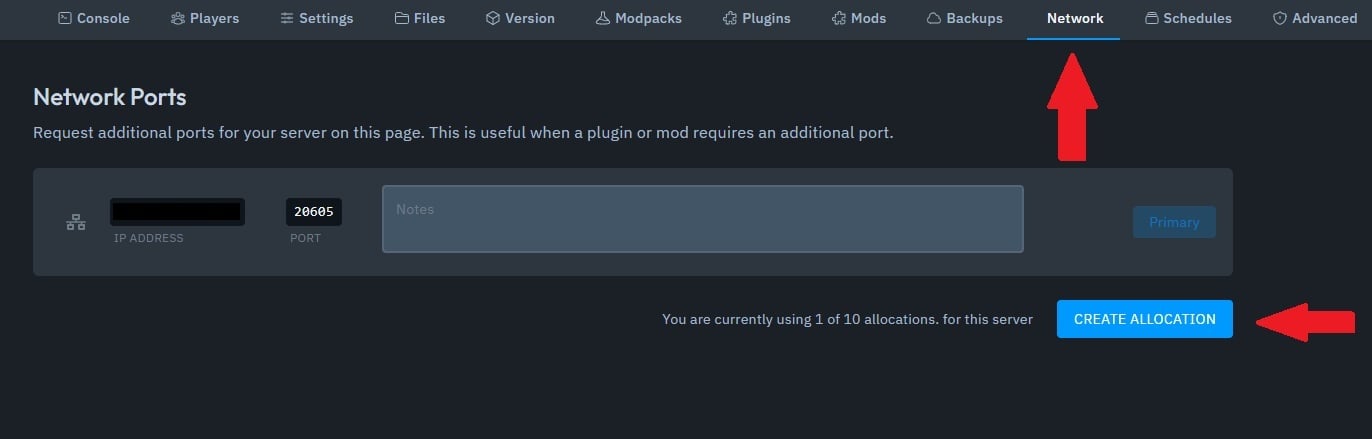
Klicke auf „Port hinzufügen“ oder „Neuen Port generieren“.
→ Notiere dir den neuen Port (z. B. 2457).

Öffne im Dateimanager den Ordner:
plugins/voicechat/
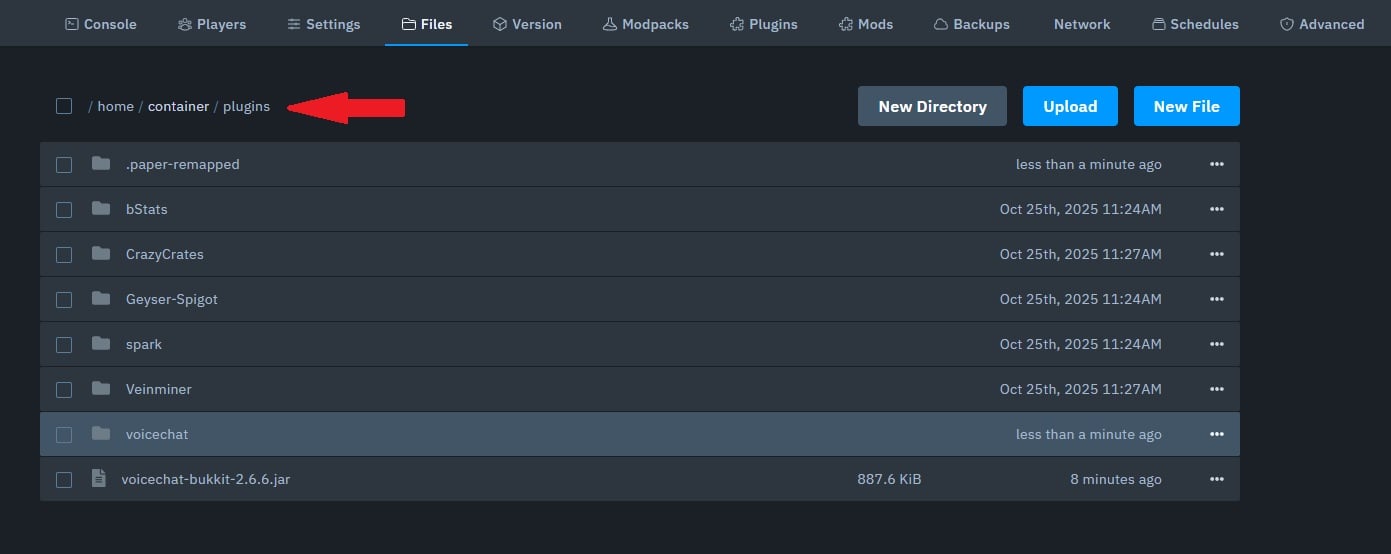
und bearbeite die Datei voicechat-server.properties.
Trage den neuen Port bei der Zeile port= ein, z. B.:
port=20851
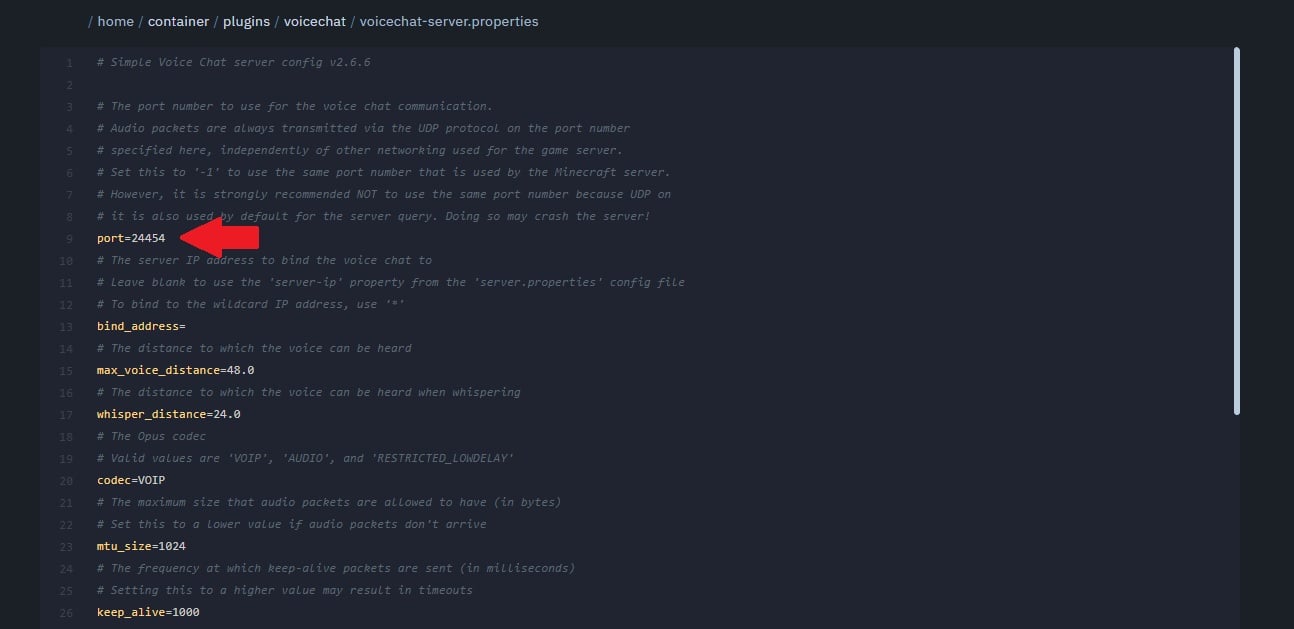
Speichern und den Server neu starten.
Wenn alles korrekt eingerichtet ist:
Im Spiel erscheint unten rechts ein Mikrofon-Symbol.
Mit V (Standardtaste) kannst du sprechen.
Über ESC → Optionen → Voice Chat kannst du Lautstärke, Mikrofon und Push-to-Talk konfigurieren.
💡 Tipp: Wenn Spieler keine Verbindung zum Voice Chat herstellen können, überprüfe:
Ob der Port in der Config und im Panel übereinstimmt.
Ob der Server nach der Änderung neu gestartet wurde.
Ob alle dieselbe Version des Plugins installiert haben.