Folge diesen Schritten, um deinen lokalen Spielstand per SFTP mit FileZilla auf den Server zu übertragen.
Bevor du irgendetwas hochlädst, stoppe deinen Server im xREALM-Panel.
Geh im Server-Panel auf den Reiter Advanced. Dort findest du deine SFTP details.
Der Port steht am Ende der Serveradresse.

Starte FileZilla auf deinem PC.
Verwende die SFTP-Zugangsdaten aus deinem Server-Panel, um dich zu verbinden.
In FileZilla:
Rechte Seite = deine Server-Dateien
Linke Seite = deine lokalen PC-Dateien
Auf der Server-Seite gehe zu:
/R5/Saved/SaveProfiles/Default/RocksDB_v2_Backups/Worlds
Auf der lokalen PC-Seite gehe in den Ordner, in dem dein Windrose-Spielstand gespeichert ist.
C:\Users\(User)\AppData\Local\R5\Saved\SaveProfiles\<profile>\RocksDB_v2_Backups\Worlds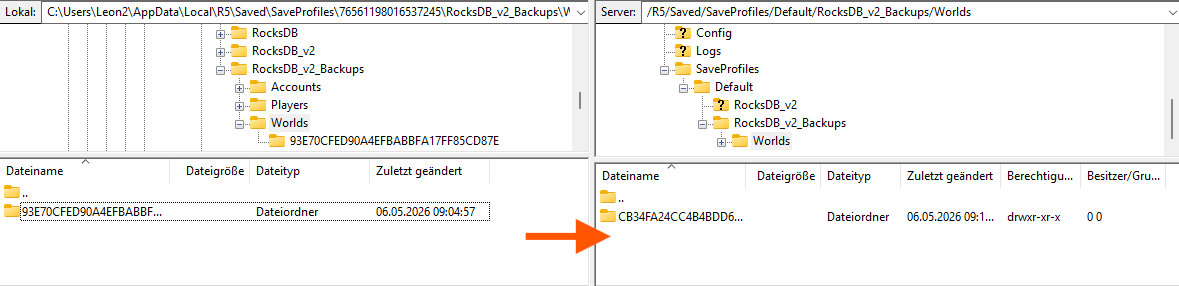
Zieh deinen Speicherordner von der linken Seite auf die rechte Seite.
Stell sicher, dass der Upload komplett abgeschlossen ist, bevor du weitermachst.
Geh zurück zu deinem Server-Panel und öffne:
/container/R5/Saved/SaveProfiles/Default/RocksDB_v2_Backups/Worlds
Öffne den neuen Speicherordner, den du gerade hochgeladen hast.

Geh jetzt zu:
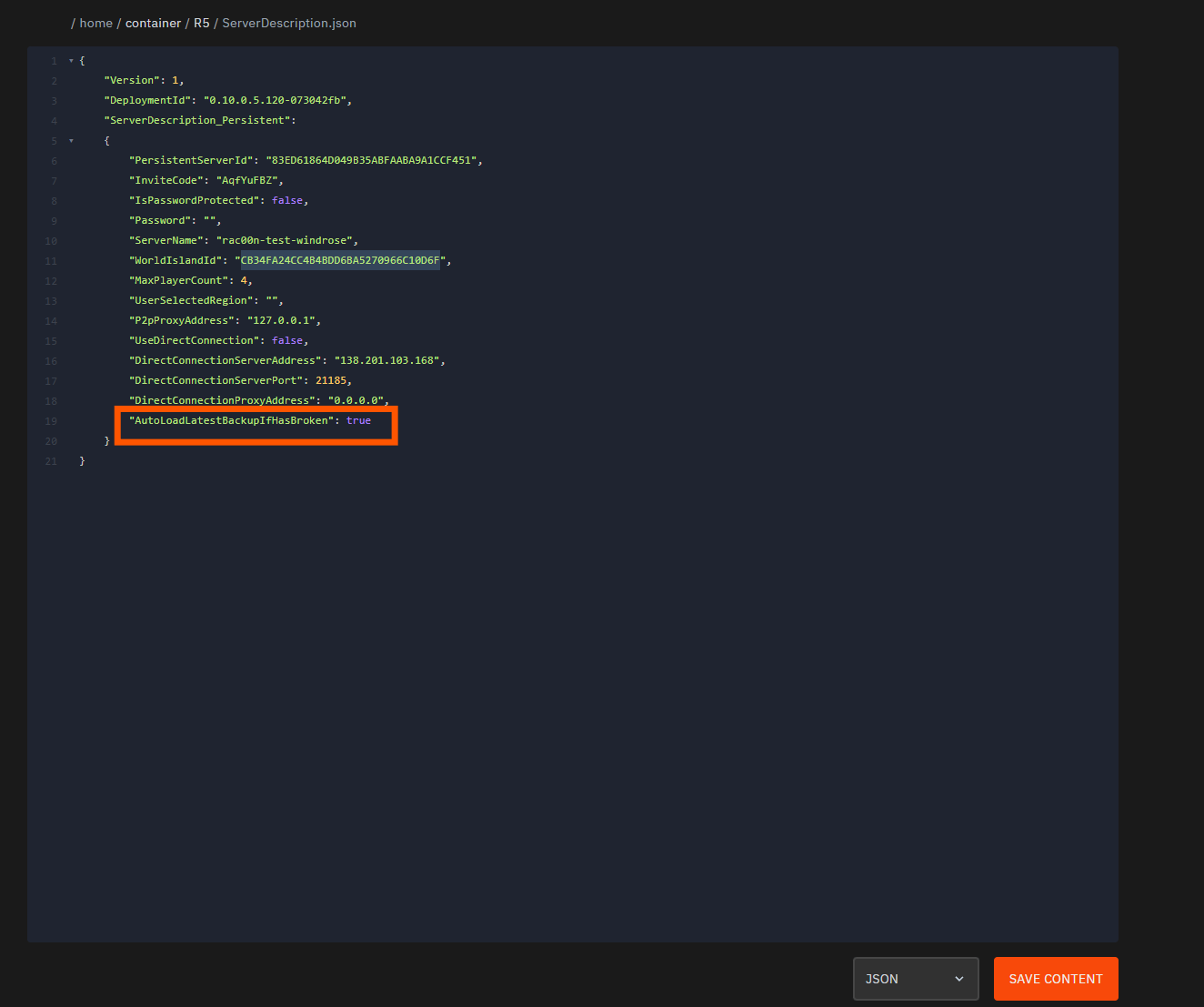
/R5/ServerDescription.json
Finde diese Zeile:
"WorldIslandId":
Füge die kopierte IslandId dort ein, damit der Server die richtige Welt lädt.
Und stell sicher, dass "AutoLoadLatestBackupIfHasBroken" = true ist
Sobald alles gespeichert ist, starte deinen Server erneut.
Dein Server sollte jetzt den hochgeladenen Windrose-Spielstand laden.