Sigue estos pasos para transferir tu partida guardada local al servidor vía SFTP usando FileZilla.
Antes de subir nada, detén tu servidor en el panel de xREALM.
Ve a la pestaña Advanced en el panel de tu servidor. Ahí encontrarás tus SFTP details.
El port está incluido al final de la dirección del servidor.

Abre FileZilla en tu PC.
Usa las credenciales SFTP de tu panel del servidor para conectarte.
En FileZilla:
Lado derecho = tus archivos del servidor
Lado izquierdo = los archivos de tu PC local
En el lado del servidor, ve a:
/R5/Saved/SaveProfiles/Default/RocksDB_v2_Backups/Worlds
En el lado del PC local, ve a la carpeta donde está guardada tu partida de Windrose.
C:\Users\(User)\AppData\Local\R5\Saved\SaveProfiles\<profile>\RocksDB_v2_Backups\Worlds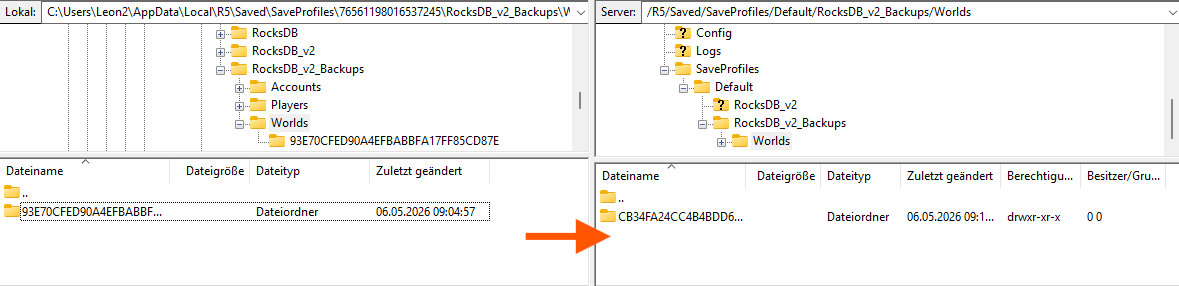
Arrastra tu carpeta de guardado desde el lado izquierdo al lado derecho.
Asegúrate de que la subida se haya completado por completo antes de continuar.
Vuelve a tu panel del servidor y abre:
/container/R5/Saved/SaveProfiles/Default/RocksDB_v2_Backups/Worlds
Abre la nueva carpeta de guardado que acabas de subir.

Ahora ve a:
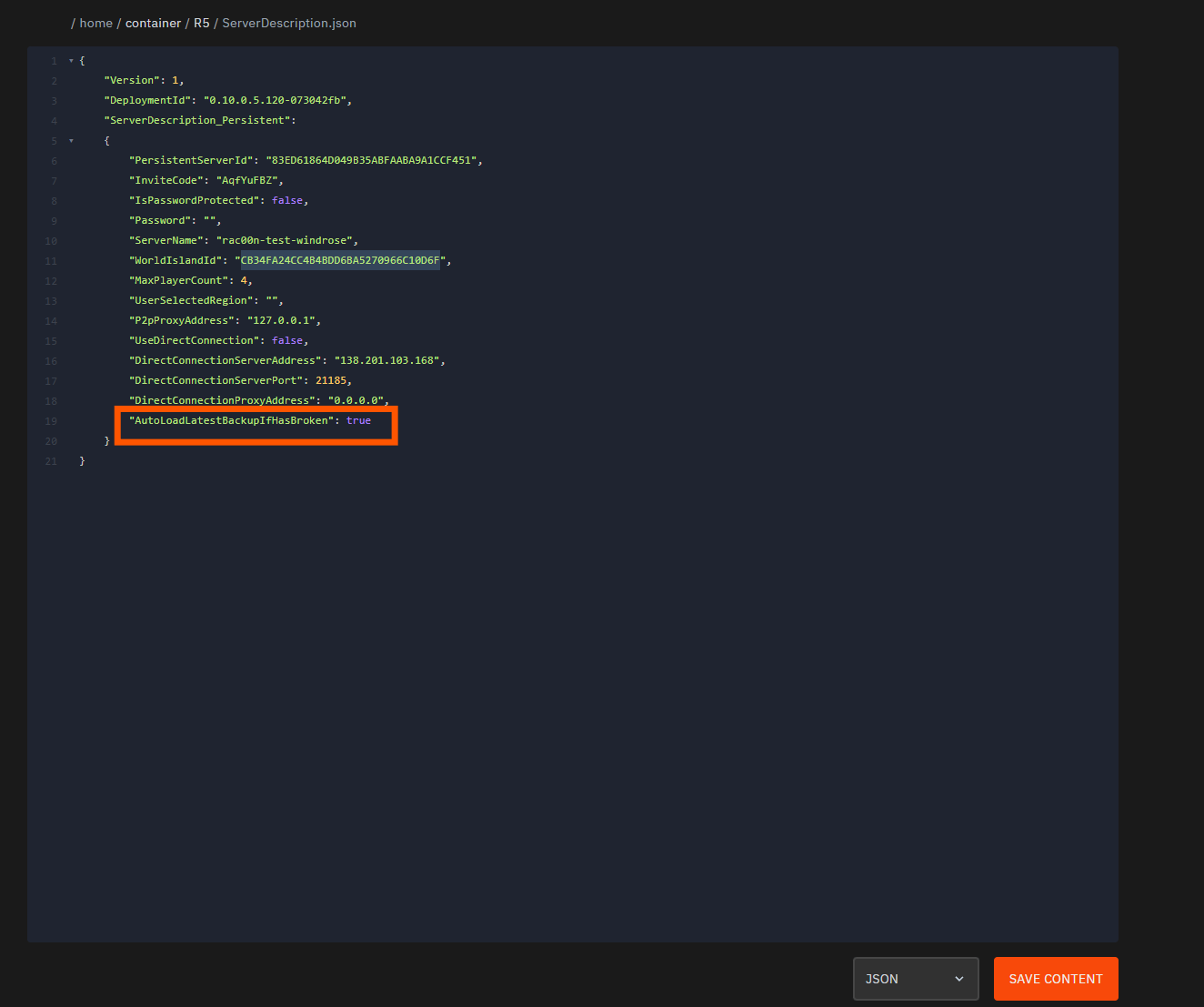
/R5/ServerDescription.json
Encuentra esta línea:
"WorldIslandId":
Pega el IslandId copiado ahí para que el servidor cargue el mundo correcto.
Y asegúrate de que "AutoLoadLatestBackupIfHasBroken" = true
Cuando todo esté guardado, inicia tu servidor otra vez.
Tu servidor ahora debería cargar la partida guardada de Windrose que subiste.