Avec le plugin Simple Voice Chat tu peux parler directement en jeu avec tes amis — sans avoir besoin de programmes externes.
Voici comment installer et configurer étape par étape le plugin sur ton serveur Minecraft xRealm.
Un serveur Minecraft en fonctionnement (Fabric, Forge ou Paper, selon la version du plugin)
Accès à ton xRealm Server Panel
Le même mod/plugin doit aussi être installé par tous les joueurs qui veulent utiliser le chat vocal !
Télécharge la version appropriée de Simple Voice Chat depuis Modrinth ou CurseForge.
→ Assure-toi que la version correspond à celle de ton serveur et du mod-loader (Fabric, Forge, Paper, etc.).
Envoie le fichier .jar dans Server Panel → Dateien → plugins/ (ou dans mods/ pour Fabric/Forge).
Ou utilise notre onglet “Plugins” pour
Redémarre le serveur, pour que le plugin soit chargé.
Le plugin a besoin d’un port supplémentaire pour que le chat vocal fonctionne.
Ouvre dans le panneau du serveur l’onglet « Réseau ».
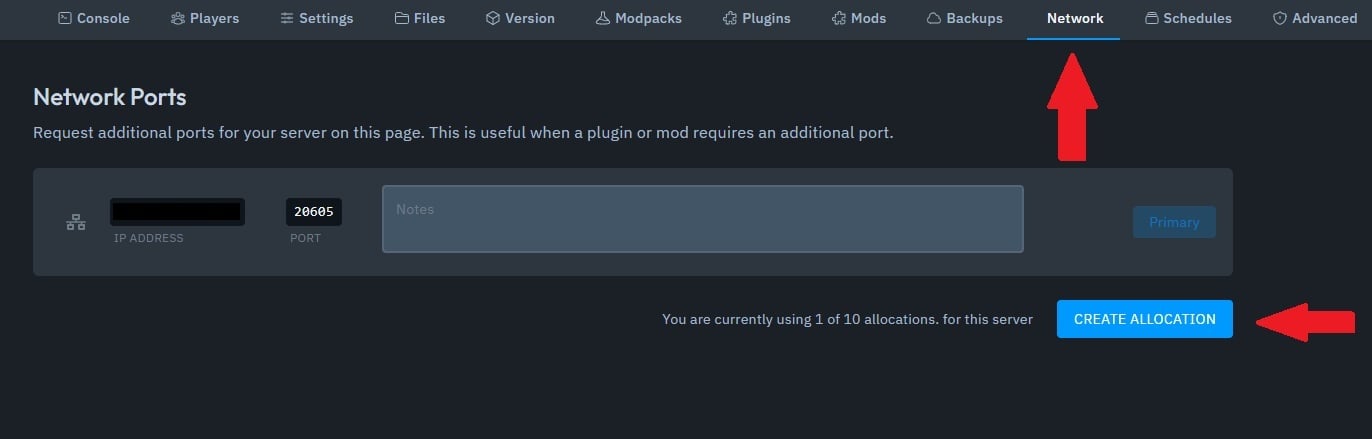
Clique sur « Ajouter un port » ou « Générer un nouveau port ».
→ Note le nouveau port (par ex. 2457).

Ouvre dans le gestionnaire de fichiers le dossier :
plugins/voicechat/
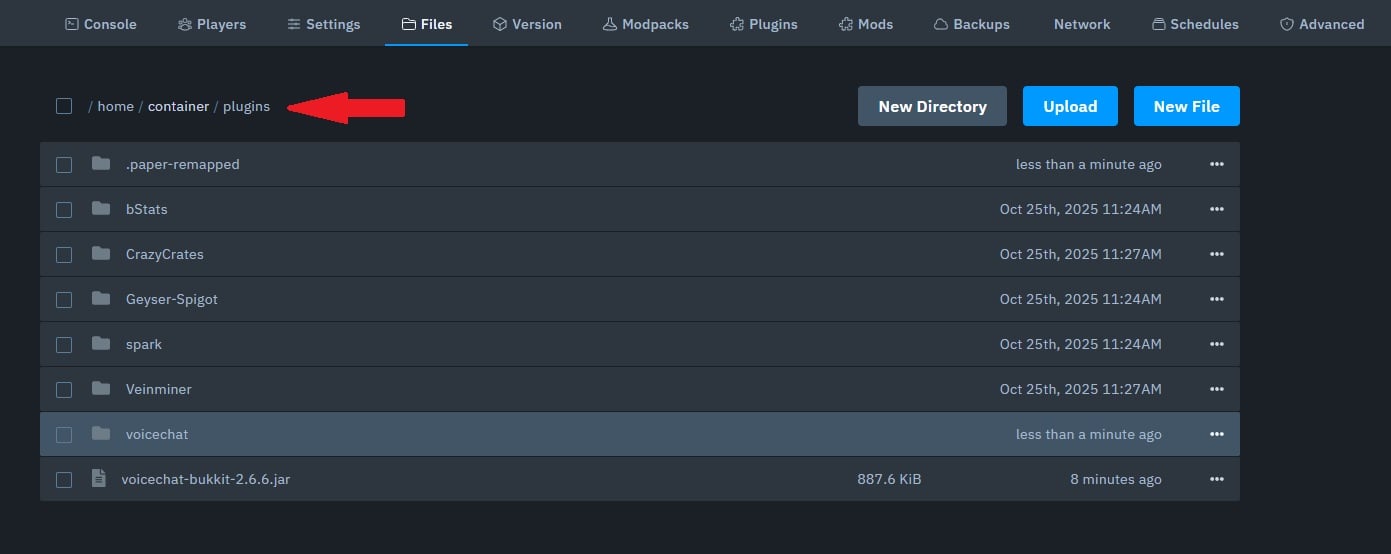
et édite le fichier voicechat-server.properties.
Inscris le nouveau port à la ligne port= par exemple :
port=20851
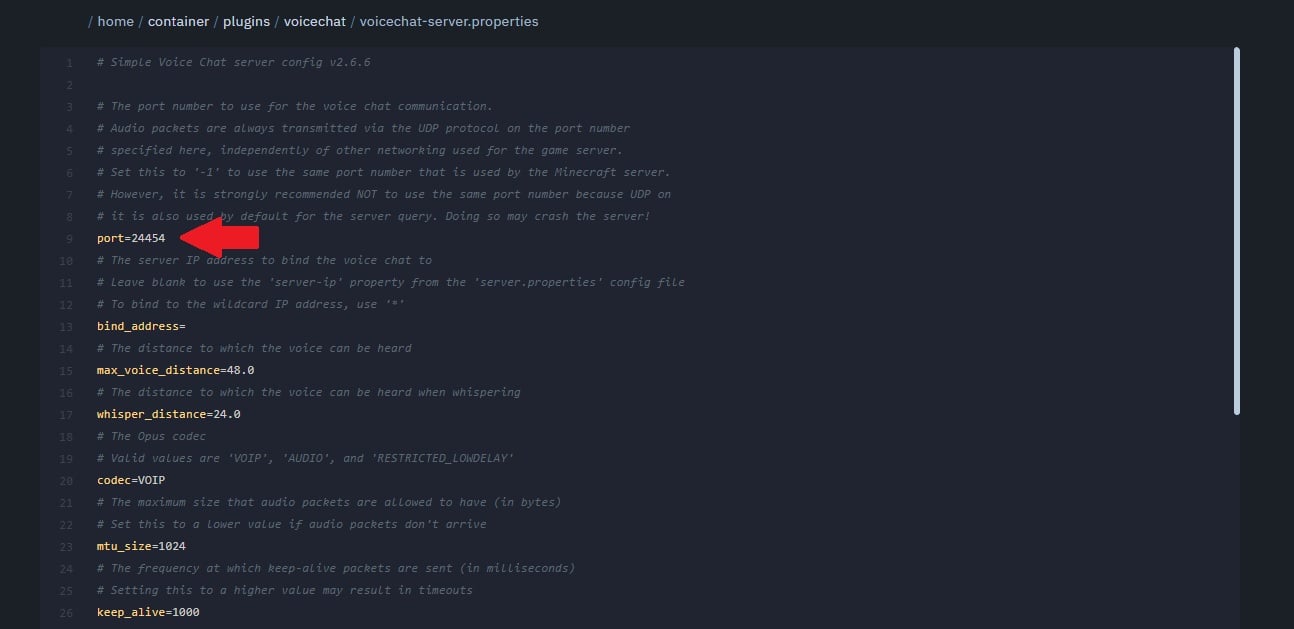
Sauvegarde et redémarre le serveur.
Si tout est bien configuré :
Dans le jeu, une icône de micro apparaît en bas à droite.
Avec V (touche par défaut), tu peux parler.
Dans ESC → Options → Voice Chat tu peux régler le volume, le micro et le push-to-talk.
💡 Astuce : Si des joueurs n’arrivent pas à se connecter au chat vocal, vérifie :
Que le port est le même dans la config et dans le panel.
Que le serveur a bien redémarré après la modification.
Que tout le monde a bien la même version du plugin installée.