Suis ces étapes pour transférer ta sauvegarde locale vers le serveur via SFTP en utilisant FileZilla.
Avant d’envoyer quoi que ce soit, arrête ton serveur dans le panel xREALM.
Va dans l’onglet Advanced dans le panel de ton serveur. Là, tu trouveras tes détails SFTP.
Le port est indiqué à la fin de l’adresse du serveur.

Lance FileZilla sur ton PC.
Utilise les identifiants SFTP de ton panneau serveur pour te connecter.
Dans FileZilla :
Côté droit = les fichiers de ton serveur
Côté gauche = les fichiers de ton PC local
Du côté serveur, va à :
/container/R5/Saved/SaveProfiles/Default/RocksDB/0.10.0/Worlds
Du côté PC local, va dans le dossier où ta sauvegarde Windrose est stockée.
Il se trouve généralement ici :
C:\Users\(User)\AppData\Local\R5\Saved\SaveProfiles\(SteamID)\RocksDB\(Version Number)\Worlds\

Fais glisser ton dossier de sauvegarde du côté gauche vers le côté droit.
Assure-toi que l’upload est complètement terminé avant de continuer.
Retourne sur le panneau de ton serveur et ouvre :
/container/R5/Saved/SaveProfiles/Default/RocksDB/0.10.0/Worlds/
Ouvre le nouveau dossier de sauvegarde que tu viens d’uploader.
Ouvre :
WorldDescription.json
Copie la valeur de :
"IslandId"
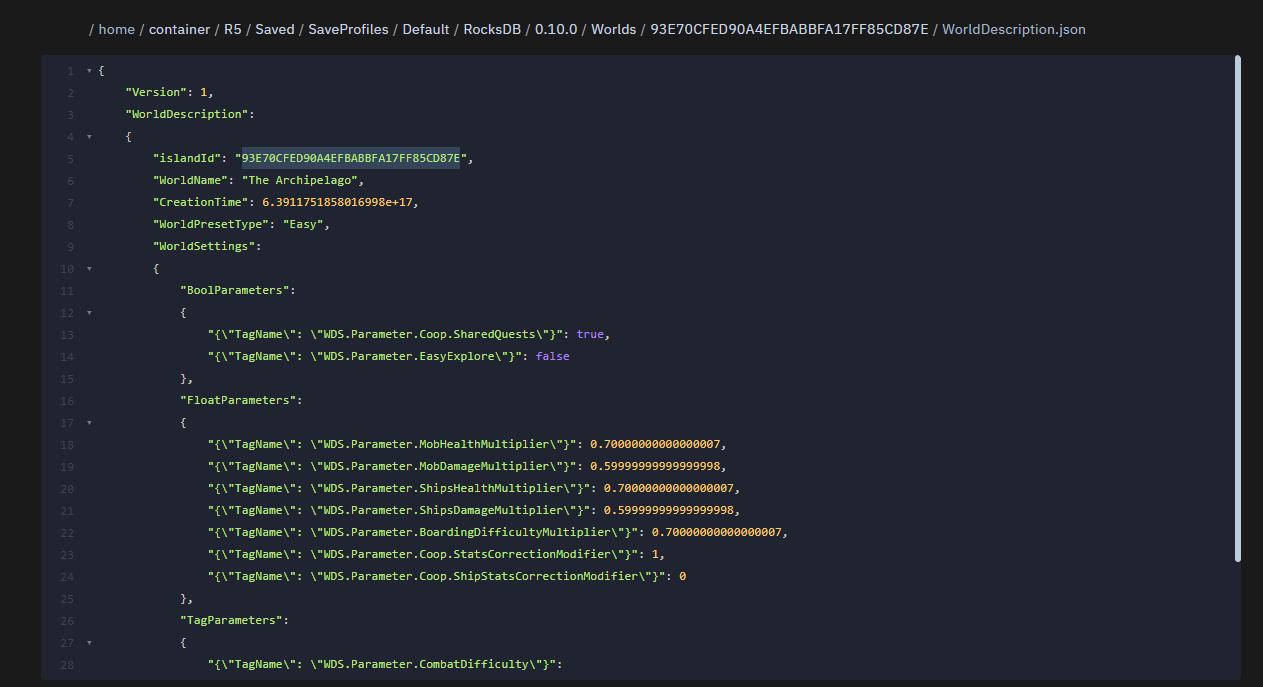
Maintenant va à :
/R5/ServerDescription.json
Trouve cette ligne :
"WorldIslandId":
Colle l’IslandId copié ici pour que le serveur charge le bon monde.
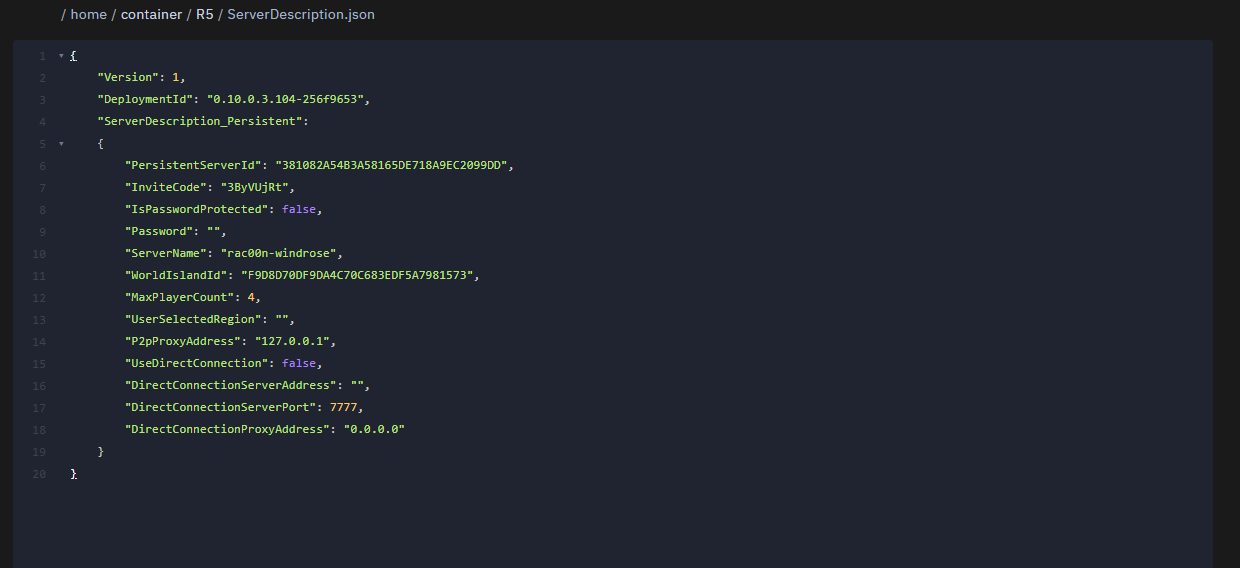
Une fois que tout est sauvegardé, redémarre ton serveur.
Ton serveur devrait maintenant charger la sauvegarde Windrose que tu as envoyée.