Volg deze stappen om je lokale save via SFTP naar de server over te zetten met FileZilla.
Voordat je iets uploadt, stop je je server in het xREALM-panel.
Ga naar het tabblad Advanced in je serverpanel. Daar vind je je SFTP-details.
De poort staat aan het einde van het serveradres.

Start FileZilla op je pc.
Gebruik de SFTP-inloggegevens van je serverpaneel om verbinding te maken.
In FileZilla:
Rechterkant = je serverbestanden
Linkerkant = je lokale pc-bestanden
Ga aan de serverkant naar:
/R5/Saved/SaveProfiles/Default/RocksDB_v2_Backups/Worlds
Ga aan de lokale pc-kant naar de map waar je Windrose-savegame is opgeslagen.
C:\Users\(User)\AppData\Local\R5\Saved\SaveProfiles\<profile>\RocksDB_v2_Backups\Worlds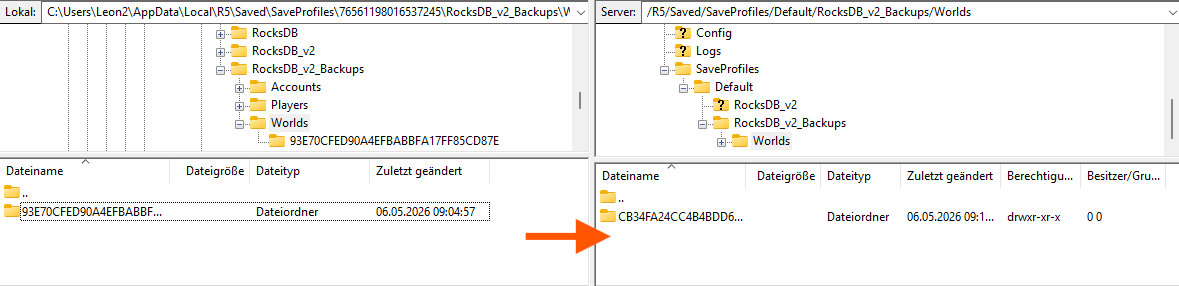
Sleep je save-map van de linkerkant naar de rechterkant.
Zorg dat de upload helemaal is afgerond voordat je verdergaat.
Ga terug naar je serverpaneel en open:
/container/R5/Saved/SaveProfiles/Default/RocksDB_v2_Backups/Worlds
Open de nieuwe save-map die je net hebt geüpload.

Ga nu naar:
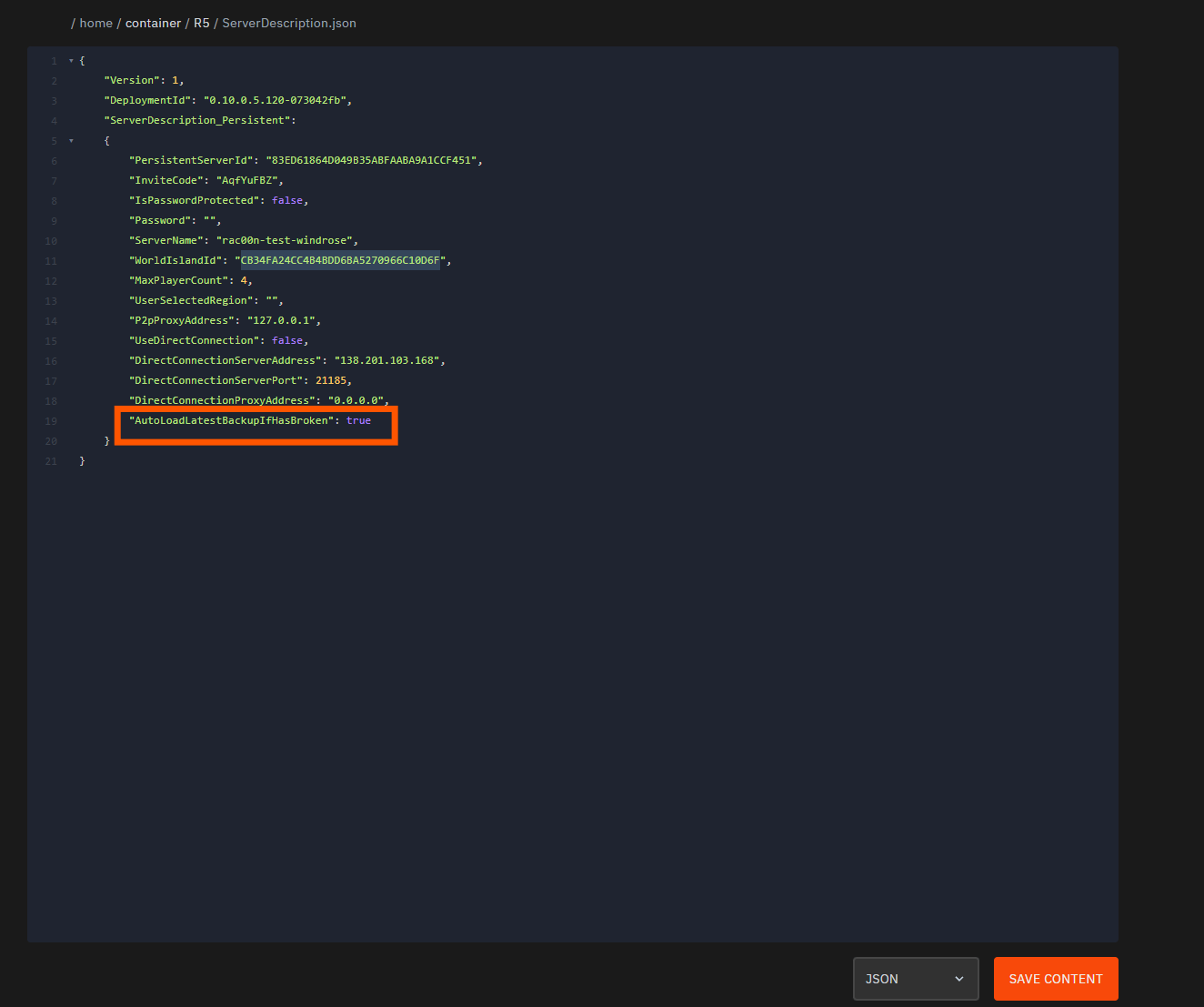
/R5/ServerDescription.json
Zoek deze regel:
"WorldIslandId":
Plak de gekopieerde IslandId daar zodat de server de juiste wereld laadt.
En zorg dat "AutoLoadLatestBackupIfHasBroken" = true is
Zodra alles is opgeslagen, start je je server opnieuw.
Je server zou nu de geüploade Windrose-savegame moeten laden.