Wykonaj te kroki, żeby przenieść lokalny zapis na serwer przez SFTP za pomocą FileZilla.
Zanim cokolwiek wgrasz, zatrzymaj swój serwer w panelu xREALM.
Przejdź do zakładki Advanced w panelu serwera. Tam znajdziesz swoje dane SFTP.
Port jest podany na końcu adresu serwera.

Uruchom FileZilla na swoim komputerze.
Użyj danych logowania SFTP z panelu serwera, żeby się połączyć.
W FileZilla:
Prawa strona = pliki na twoim serwerze
Lewa strona = pliki na twoim lokalnym PC
Po stronie serwera przejdź do:
/R5/Saved/SaveProfiles/Default/RocksDB_v2_Backups/Worlds
Po stronie lokalnego PC przejdź do folderu, w którym zapisuje się twoja rozgrywka Windrose.
C:\Users\(User)\AppData\Local\R5\Saved\SaveProfiles\<profile>\RocksDB_v2_Backups\Worlds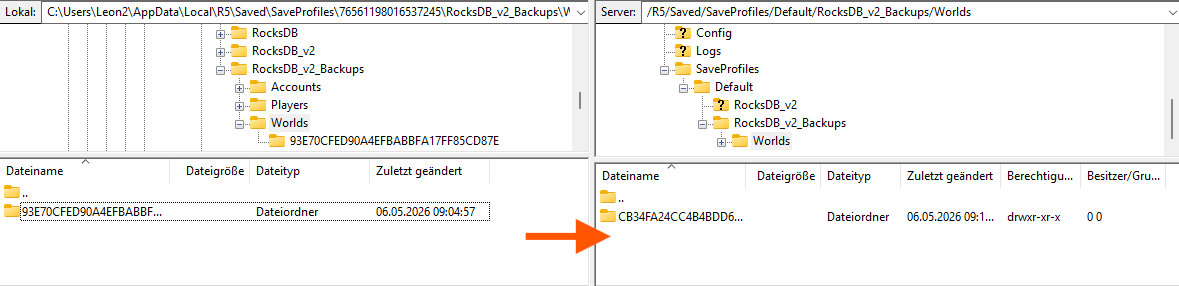
Przeciągnij swój folder zapisu z lewej strony na prawą.
Upewnij się, że przesyłanie w pełni się zakończyło, zanim przejdziesz dalej.
Wróć do panelu swojego serwera i otwórz:
/container/R5/Saved/SaveProfiles/Default/RocksDB_v2_Backups/Worlds
Otwórz nowy folder zapisu, który właśnie przesłałeś.

Teraz przejdź do:
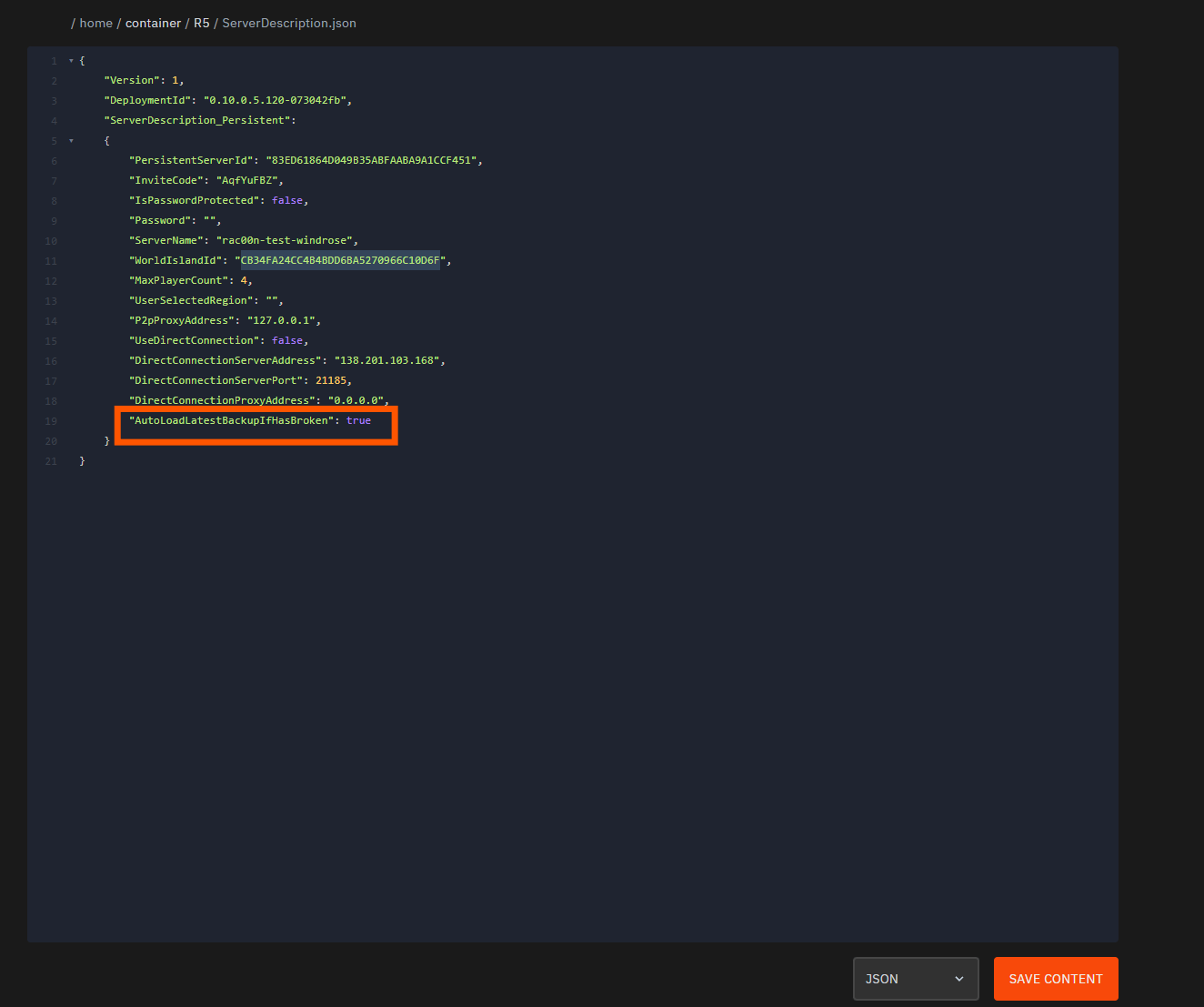
/R5/ServerDescription.json
Znajdź tę linię:
"WorldIslandId":
Wklej tam skopiowane IslandId, żeby serwer załadował poprawny świat.
I upewnij się, że "AutoLoadLatestBackupIfHasBroken" = true
Gdy wszystko jest zapisane, uruchom ponownie swój serwer.
Twój serwer powinien teraz załadować przesłany zapis gry Windrose.